Samle inn

Få alt som er verdt å lese inn på ett sted, på sekunder, uansett hvor du fant det.

  • Nettleserutvidelse

    Ctrl/Cmd + Shift + E lagrer siden du er på; Ctrl/Cmd + Shift + F åpner FlowReader.

  • Tekstutvalg

    Merk først, og lagre bare det avsnittet.

  • Filimport

    PDF, Word, EPUB, Kindle, FictionBook, ren tekst, HTML, RTF og tegneseriearkiv.

  • Nyhetssider

    Gjør hvilken som helst nyhetsforside om til en oversikt over artiklene.

  • SharePointPro

    Delegert, skrivebeskyttet tilgang til Microsoft-bibliotekene du allerede kan se.

  • Innlimt tekst

    Formatbevisst struktur fra hva som helst på utklippstavlen.

  • RSS og Atom

    Abonnementer med intervall per feed og OPML-import og -eksport.

  • arXiv

    Bla i kategorier og avansert søk, med overlevering rett til leseren.

  • Royal Road

    Serier importeres som ekte bøker med flere kapitler, hentet trinnvis.

  • OPDS

    Bla i åpne e-bokkataloger og hent bøker inn i biblioteket.

  • Import av leselister

    Ta med deg et Instapaper-arkiv.

  • NyhetsbrevProKonto

    Abonner med et privat alias; utgavene havner i arkivet, ikke i innboksen din.

The FlowReader archive in list view, showing saved articles and an imported book with reading status, source and date for each item.

Les

Et kontrollert lesemiljø med fire moduser for ulike energinivåer og mål, pluss en valgfri assistent som jobber på siden du har foran deg.

  • Normal-modus

    Ren, distraksjonsredusert rulling med valgfri bionisk utheving.

    Slik fungerer det

    Standardvalget: den uttrukne teksten i én avmålt spalte, uten navigasjonen, annonsene og «relaterte artikler»-møbleringen, som allerede er fjernet på veien inn. Bionisk utheving er valgfri og av til du ber om den, og da er den din å justere — hvor kraftig starten av hvert ord vektes, hvor mye av ordet det gjelder, og om lange ord skal få mer enn korte.

  • Tempo-modus

    Flytter fokuset gjennom teksten i kontrollert hastighet, per ord, setning, linje eller blokk.

    Slik fungerer det

    Tempo flytter fokuset gjennom teksten i stedet for å overlate til deg å holde plassen på siden. Du velger enheten — avsnitt, setning eller ord — og hvordan fokuset tegnes: som bakgrunn, understreking eller ramme. Teksten rundt kan dempes, en leselinje kan følge med, og hastigheten kan tilpasse seg hvor tett en setning er, med pause ved tegnsetting og lengre opphold ved overskrifter.

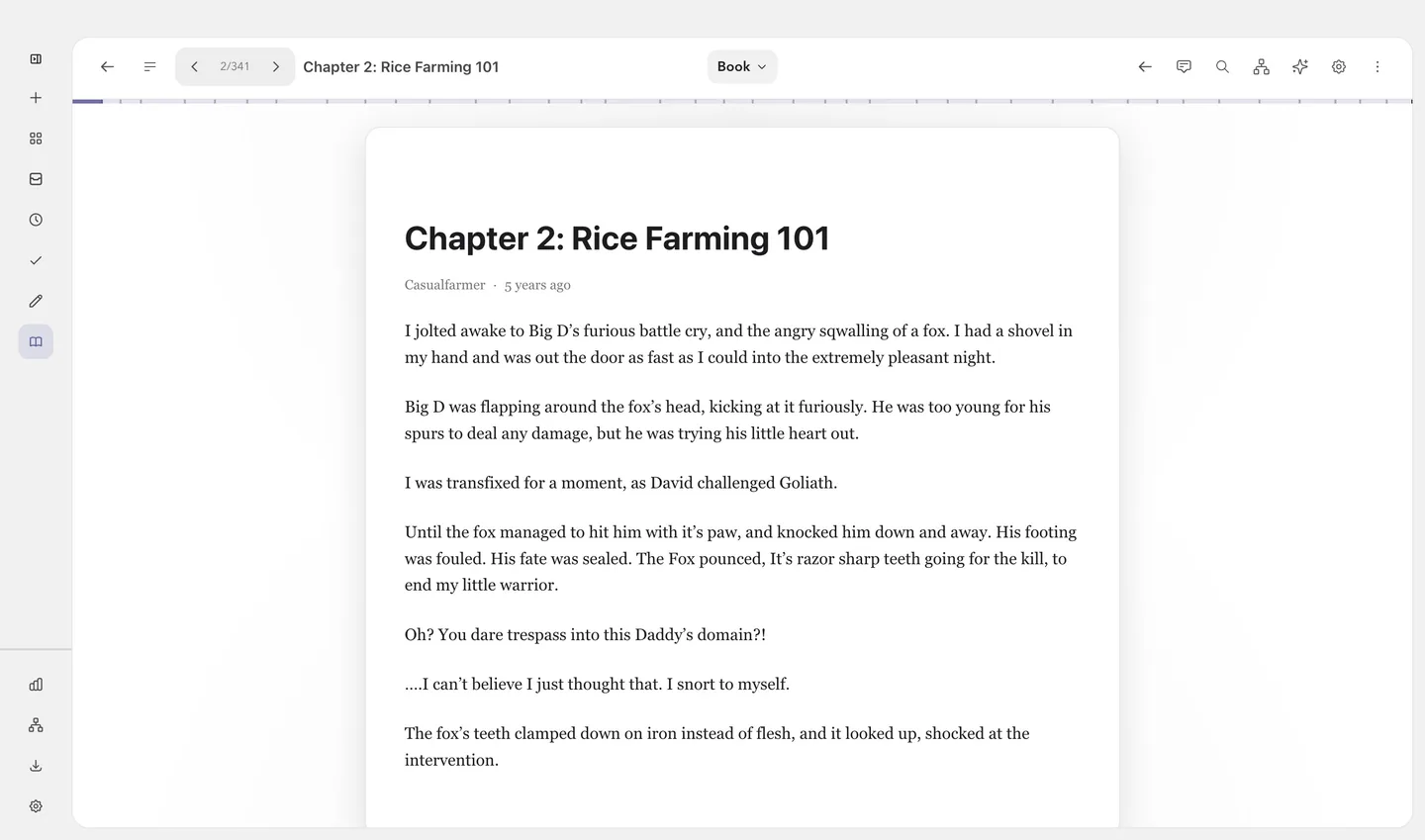
  • Bok-modus

    Ekte e-leserpaginering med kapittelnavigasjon, innholdsfortegnelse og brede oppslag.

    Slik fungerer det

    Bok-modus paginerer i stedet for å rulle, med innholdsfortegnelse, kapitteloverskrifter og fremdrift både i kapittelet og i verket. På en bred skjerm legges det opp som et dobbeltoppslag, og et valgfritt minikart viser hvor du er i dokumentet. Tegneserier får den samme bladbare flaten med egne regler: forsiden står alene så hvert senere par matcher trykk, og leseretningen, venstre til høyre eller høyre til venstre, leses fra filen ved import og huskes på tegneserien, ikke på økten.

  • RSVP-modus

    Rask seriell presentasjon på et fast fokuspunkt, med bolker og et tempo som følger tegnsettingen.

    Slik fungerer det

    RSVP viser teksten en bolk om gangen på ett fast punkt, så øynene aldri flytter seg. Du bestemmer hvor mange ord som vises samtidig, om visningen pauser ved tegnsetting, hvor mange nedtonede kontekstord som står på hver side, og om setningen vises under. Det optimale gjenkjenningspunktet i hvert ord kan utheves, slik at hver bolk lander på samme sted.

  • Nøyaktig gjenoppretting av posisjon

    Lukk hva som helst, åpne igjen dager senere, fortsett fra nøyaktig samme sted.

    Slik fungerer det

    Leseren lagrer en nøyaktig posisjon, en fremdriftsprosent og et tidspunkt for sist åpnet mens du leser, og når du åpner igjen gjenopprettes posisjonen i stedet for toppen av dokumentet. Lagringen holdes bevisst tilbake til det lagrede punktet er lastet inn: en leser som nettopp er åpnet står ved starten, og å lagre den posisjonen ville slettet den den er i ferd med å gjenopprette.

  • Markeringer og notater

    Fargede markeringer, notater festet til utvalg, bokmerker og favoritter.

    Slik fungerer det

    Merk et avsnitt for å markere det i en farge, fest et notat til akkurat det utvalget, eller sett et raskt bokmerke. Dette er varige bibliotekdata og ikke øktdata i leseren: de overlever at du åpner på nytt, de er søkbare i hele arkivet, de blir noder i kunnskapsgrafen, og de samles i en egen Markeringer-seksjon så du kan lese tilbake det du merket uten å åpne hvert element.

  • Søk i dokumentet

    Navigering mellom treff med kapittelbevisste hopp.

    Slik fungerer det

    Søk inne i det du leser, gå mellom treffene, og hopp til kapittelet eller blokken som holder et av dem. Det er bevisst adskilt fra søk i hele arkivet — og når det var et arkivsøk som åpnet elementet, følger ankeret med inn i leseren, så du lander på avsnittet som traff i stedet for på toppen av et langt dokument.

  • Kapittelnavigasjon

    Kapittelbevisst fremdrift for bøker og serier.

    Slik fungerer det

    Alt som har ekte kapitler beholder dem: en innholdsfortegnelse som virker, kapitteloverskrifter, fremdrift inne i kapittelet du er i, og lesingen fortsetter i kapittelet du forlot. Det gjelder EPUB, Kindle-formatene, FictionBook og Royal Road-serier. Tegneserier har sider i stedet for kapitler og bruker tegneserieflaten.

  • Tekst til tale

    Lytt til hva som helst i arkivet, gratis og på enheten for engelsk.

    Slik fungerer det

    Engelsk leses av en nevral stemmemodell som kjører på enheten din. Du installerer den én gang fra innstillingene, og etter det sendes ingenting om det du leser noe sted for å bli lest opp. Andre språk bruker stemmene operativsystemet ditt allerede har, valgt per dokument i stedet for per app. Setningen som leses, utheves mens du lytter, så du kan følge med eller overta lesingen når som helst: merk et avsnitt og velg Les herfra for å starte der du vil, og mens den leser kan du klikke på et hvilket som helst ord for å hoppe dit. Hastigheten går fra halv til tredobbel. Det er gratis, krever ingen konto, og kjører i Normal-modus — starter du det fra Bok, Tempo eller RSVP, bytter leseren dit først.

  • Tilgang frakoblet

    Alt som er hurtiglagret forblir lesbart uten tilkobling.

    Slik fungerer det

    Biblioteket, leseposisjonene, notatene og søkeindeksen ligger alle på enheten, og ingen av dem spør en server om lov til å åpne. Alt som allerede er hurtiglagret leses nøyaktig likt med nettet av. Slår du på synkronisering, følger det med nok hurtiglagret innhold til at et element lagret på en annen enhet også åpner seg her.

  • DokumentchatProDin KI-nøkkel

    Chat med elementet du leser; assistenten kan lese rundt posisjonen din.

    Slik fungerer det

    Assistenten svarer ut fra elementet du har foran deg, og ingenting annet. Grensen for hva den kan hente er uttrykt eksplisitt i stedet for antydet — dokumentchat når det åpne elementet og avsnittene som hører til det, og tilgang til hele arkivet finnes bare fra arkivkonteksten, som er merket som nettopp det. Den kan lese rundt posisjonen din, så «forklar dette» betyr delen du faktisk ser på. Den kjører på din egen leverandørnøkkel, eller på en lokal modell.

  • Henvisninger inn i leserenProDin KI-nøkkel

    Innebygde henvisninger hopper tilbake til nøyaktig kildeavsnittet.

    Slik fungerer det

    Et svar bærer henvisninger tilbake til arkivelementene bak seg, med utdraget og, der det finnes, et søkeanker. Å følge en henvisning åpner leseren på det avsnittet i stedet for på elementet. Det er dette som gjør assistenten til en vei tilbake til din egen lesing i stedet for enda en ting å lese.

The FlowReader reader in Normal mode, showing a long-form article in a clean single column with the reading-mode switcher in the top bar.

Organiser

Ett arkiv, organisert slik du faktisk tenker om lesingen din.

  • Arkiv

    Seksjonene Ikke startet, Leser og Fullført, pluss et inngangspunkt i innbokstil.

    Slik fungerer det

    Ett bibliotek, med seksjoner for det du ikke har begynt på, det du er midt i og det du er ferdig med, pluss et innboks-lignende inngangspunkt for det som nettopp kom inn. Hvert element har et detaljpanel med metadata, notater, samlinger, etiketter og historikken til enhver regel som sorterte det. Liste, rutenett og mur er det samme arkivet sett på tre måter, ikke tre steder å legge ting.

  • Nøstede samlinger

    Foreldre- og barnesamlinger med organisering ved dra og slipp.

    Slik fungerer det

    Samlinger kan ligge inni hverandre, så et prosjekt kan holde sine egne undersamlinger i stedet for å flate ut i en suppe av etiketter, og elementer flyttes ved å dras. Et element kan høre til flere samlinger, og å legge det i én tar det aldri ut av arkivet — ingenting blir lagt bort ved å bli organisert.

  • Etiketter

    Fleksibel organisering på tvers.

    Slik fungerer det

    Etiketter går på tvers av samlinger i stedet for å konkurrere med dem: en samling er hvor noe bor, en etikett er hva det handler om. Den samme etiketten virker som filter, som betingelse i en smartregel og som node i kunnskapsgrafen, så arbeidet med å merke betaler seg tilbake flere steder.

  • Filtre

    Raske filtre etter type, status, dato, notater og mer.

    Slik fungerer det

    Snevre inn arkivet etter innholdstype, lesestatus, dato, om et element har notater, og mer. Filtre kombineres med seksjonen du står i og med søk, så «uleste PDF-er jeg kommenterte forrige måned» er noen klikk og ikke et spørrespråk du må lære deg først.

  • Masseoperasjoner

    Flervalg, kontekstmenyer, og liste-, rutenett- eller mursteinsvisning.

    Slik fungerer det

    Merk mange elementer og gjør noe med alle på én gang — sett etiketter, sorter dem, merk dem lest — fra verktøylinjen eller en hurtigmeny. Det samme utvalget oppfører seg likt i liste, rutenett og mur, så det å rydde betyr ikke at du først må finne visningen som lar deg gjøre det.

  • Søk i hele arkivet

    På tvers av titler, forfattere, etiketter, notater, annoteringstekst, kapitteltitler og hurtiglagret fulltekst, med ankere som åpner nøyaktig det avsnittet igjen.

    Slik fungerer det

    Indeksen bygges på enheten din av det du faktisk lagret: titler, forfattere, etiketter, notatene dine, teksten i markeringene dine, kapitteltitler og den hurtiglagrede fullteksten i dokumenter. Treffene bærer et utdrag og et søkeanker, så å åpne ett setter deg på avsnittet som traff i stedet for på toppen av et femti siders dokument. Ingenting lastes opp for å indekseres, og søk virker med nettet av.

  • Smarte reglerPro

    Betingelsestrær med nøstede OG/ELLER-grupper og negasjon som arkiverer elementer automatisk.

    Slik fungerer det

    En regel er et tre, ikke en enkelt linje: nøstede OG/ELLER-grupper med negasjon, som treffer på kilde, forfatter, tittel, etiketter, lengde, dato, leseatferd og egenskaper fra kunnskapsgrafen. Handlingene legger bare til og kan trygt gjentas — legg i en samling, sett en etikett, merk som lest — så en regel kan aldri stille tilbake noe du gjorde for hånd. Regler kan testes mot det virkelige arkivet før du tar dem i bruk, så du ser hva en regel ville gjort i stedet for å oppdage det etterpå, og hvert element beholder en historikk over reglene som rørte det.

  • Del en samlingProKonto

    Inviter navngitte personer til en samling, med tillatelser per person.

    Slik fungerer det

    Du inviterer bestemte personer med e-postadresse. Det finnes ingen offentlig lenke, og ingenting deles før mottakeren godtar fra sin egen innboks. Hver person får en rolle og inntil fem separate tillatelser: redigere notater, redigere etiketter, redigere markeringer, legge til dokumenter, fjerne dokumenter. En som bare har lesetilgang kan faktisk ikke skrive, og det håndheves på serveren i tillegg til i appen, så det er ikke bare en skjult knapp.

  • Eksporter en samling som fil

    En .flowcollection-pakke, eller ren HTML.

    Slik fungerer det

    En samling kan forlate appen som én .flowcollection-fil med elementene, etikettene, markeringene og leseposisjonene sine, som kan importeres av hvem som helst med FlowReader, uten konto på noen av sidene. HTML-eksport går den andre veien: lesbar hvor som helst, uten FlowReader. Det er også det ærlige svaret på «hva om jeg slutter å betale» — lesingen din er en fil du allerede har.

  • SamlingschatProDin KI-nøkkel

    Chat med en hel samling, med gjenfinning avgrenset til den.

    Slik fungerer det

    Chat avgrenset til én samling og undersamlingene dens: den kan ikke hente noe utenfor, og svarene viser til elementene den brukte. Det er forskjellen på å spørre en modell hva den vet, og å spørre din egen lesing hva den sier.

The collection manager, showing nested collections used to organize the archive.

Gjenfinn

Gjør en haug lagrede elementer om til noe du kan bruke igjen: ved å søke, se sammenhenger, eller spørre.

  • Lesemål

    Sett mål og følg dem over tid.

    Slik fungerer det

    Sett et mål og se det mot det du faktisk leser. Mål bygger på fremdriften leseren allerede registrerer, så det er ingenting å registrere manuelt.

  • Statistikk

    Lesefremdrift per element og per kapittel, pluss innsikt i bruken.

    Slik fungerer det

    Fremdrift per element og per kapittel, og leseaktivitet over tid. Det regnes ut lokalt fra din egen lesing og blir værende på enheten med mindre du slår på synkronisering.

  • FlyterProKonto

    Spør én gang, kjør nå, og gjenta innsamlingen, signalet eller notatet som virket.

    Slik fungerer det

    En flyt starter med en forespørsel, ikke en oppsettsveiviser. Den kan arbeide fra overvåkingslister, arkivet ditt eller utforsking på det åpne nettet; samle inn nye elementer, følge et signal som endrer seg, skrive et kildebelagt notat eller kombinere disse resultatene. Deterministisk innsamling og kompatible signaler kjører uten KI-nøkkel. Agentisk forskning bruker leverandøren du har konfigurert og sier om den kjører lokalt eller på FlowReader-serveren.

  • KunnskapsgrafPro

    Elementer, samlinger, etiketter, annoteringer, enheter og emner som vokser frem.

    Slik fungerer det

    Bygget på enheten din av arkivet du allerede har. Det finnes ingen opplasting og ingen egen tjeneste. Hvert element, hver etikett, samling, markering, forfatter og kilde blir en node, og forbindelsene mellom dem blir kanter — så den blir tettere etter hvert som du lagrer, ikke etter hvor mye du vedlikeholder den. Grunnfunksjonaliteten trenger ingen KI-leverandør i det hele tatt: uttrekk av enheter og TF-IDF-likhet er lokale utregninger. En full gjenoppbygging har sjekkpunkter, så å avbryte den starter den ikke på nytt.

  • Uttrekk av enheterPro

    Heuristisk uttrekk, med valgfritt KI-drevet uttrekk.

    Slik fungerer det

    Hvert element som kommer inn i arkivet går gjennom et heuristisk uttrekk som henter ut det som omtales: personer, organisasjoner, prosjekter, identifikatorer. Det er bevisst forsiktig — det legger fram belegg for eksplisitte identifikatorer, særpregede navn og egennavn som enten gjentas eller støttes av tittelen, i stedet for å gjette — og det er forankret, så en påstand er knyttet til hvor i teksten den kom fra. Det trenger ingen KI-leverandør. Valgfri berikelse kan klassifisere det heuristikken lot stå umerket, i kø, mulig å gjenoppta og med tak per dag, og alt du kuraterer for hånd går foran alt en modell foreslår.

  • EmneklyngerPro

    Klyngedeteksjon løfter frem klyngene i lesingen din.

    Slik fungerer det

    Klyngedeteksjon over grafen løfter fram gruppene av elementer som hører sammen: temaet du har kretset rundt i to måneder uten noen gang å lage en samling for det. De blir funnet i stedet for erklært, og det er hele poenget — du trenger ikke å ha vært ryddig for at de skal dukke opp, og en klynge som viser seg å holde er et godt utgangspunkt for en ekte samling.

  • Relatert innholdPro

    TF-IDF og embeddings du selv slår på knytter sammen relaterte elementer.

    Slik fungerer det

    Slektskap starter med TF-IDF-likhet over teksten du faktisk lagret: en lokal utregning, uten modell og uten nett. Slår du på embeddings, legges et semantisk signal til som fanger to elementer om det samme uttrykt med ulike ord. Begge mater de samme kantene, og et panel med relaterte elementer ligger inne i leseren, så en forbindelse dukker opp mens du leser i stedet for bare når du går og leter etter en.

  • BroelementerPro

    Sentralitet finner elementene som knytter sammen ellers atskilte deler av lesingen din.

    Slik fungerer det

    Sentralitetsanalyse finner elementene som ligger mellom klyngene: artikkelen som knytter sikkerhetslesingen din til lesingen om distribuerte systemer. Slike elementer er som regel de mest verdifulle i et arkiv, og de vanskeligste å finne ved å bla, nettopp fordi de ikke hører pent hjemme på noen av sidene.

  • Lest-sammen-kanterPro

    Elementer du faktisk leste i samme økt blir knyttet sammen.

    Slik fungerer det

    Elementer som leses i samme økt blir knyttet til hverandre. Det fanger noe ingen mengde etiketter gjør: at to tekster hørte til det samme spørsmålet samme ettermiddag, uansett hva de handlet om.

  • Grafbevisste KI-verktøyProDin KI-nøkkel

    Assistenten kan spore en sti mellom to enheter, oppsummere én på tvers av hele arkivet, eller anbefale hva du bør lese neste gang ut fra struktur snarere enn hvor nylig noe kom inn.

    Slik fungerer det

    Med din egen nøkkel satt opp slutter grafen å være noe du ser på og blir noe assistenten kan spørre: finn veien mellom to enheter, oppsummer alt arkivet ditt sier om én av dem, finn hvert element som nevner den, list opp temaklyngene eller broelementene, eller spør hva du bør lese videre ut fra struktur i stedet for ut fra hva som kom sist.

  • FerdigheterProDin KI-nøkkel

    Gjenbrukbare, redigerbare instruksjonssett med en avgrenset verktøyliste.

    Slik fungerer det

    En ferdighet er et navngitt sett med instruksjoner pluss en avgrenset liste over verktøyene den får bruke. Velg en i skrivefeltet, eller la assistenten kalle den ved navn. De innebygde dekker oppsummering, forklaring, faktasjekk med kilder, oversetting, selvtesting for å huske bedre, læringskort, kritikk av et argument, sammenligning av kilder, dypere research, utforsking av grafen, leseanbefalinger og skriving — og hvert planlagte Flow-sammendrag drives også av én. Å redigere en innebygd lager din egen kopi i stedet for å overskrive den, og du kan skrive en fra bunnen av.

  • UnderagenterProDin KI-nøkkel

    Analytikere i bakgrunnen for samlingsanalyse, sammenligning og utforsking av emner.

    Slik fungerer det

    Analytikere i bakgrunnen for arbeid som er for stort for ett svar: å analysere en hel samling, sammenligne to elementer, utforske et tema, eller arbeide seg gjennom en rekke kapitler. De kjører ved siden av samtalen i stedet for å blokkere den.

  • Eksterne MCP-servereProDin KI-nøkkel

    Koble til eksterne Model Context Protocol-servere og bygg bro for verktøyene deres inn i chatten.

    Slik fungerer det

    Koble til en Model Context Protocol-server fra en tredjepart, så blir verktøyene dens tilgjengelige i FlowReaders egen chat, navngitt slik at du alltid kan skille dem fra de innebygde. Tilkoblinger går bare over HTTPS, legitimasjonen ligger i det flyktige lageret og ikke i innstillingstabellen, og alt en server returnerer kommer inn i ledeteksten igjen inngjerdet som data det ikke stoles på. Dette er FlowReader som strekker seg utover; å la en KI-klient strekke seg inn er den andre retningen, og den har sitt eget kapittel på Pro-siden.

  • Lokale modellerProDin KI-nøkkel

    Helt lokal inferens gjennom Ollama og LM Studio.

    Slik fungerer det

    Pek FlowReader mot Ollama eller LM Studio, så kjører assistenten på din egen enhet: ingen nøkkel, ingen leverandørkonto, og ingen forespørsel som forlater enheten. Den virker mot en lokal modell på samme måte som mot en ekstern — forskjellen er farten og kvaliteten på det du kjører.

  • API-nøkler du oppgir selvProDin KI-nøkkel

    Ruting til Anthropic, OpenAI, Google og Hugging Face. Nøkler lagres lokalt og synkroniseres aldri.

    Slik fungerer det

    Ruting mot Anthropic, OpenAI, Google og Hugging Face, med nøkkelen liggende på enheten og aldri synkronisert til en annen enhet eller til en server, uansett leverandør. Det finnes ingen KI-nøkkel eid av FlowReader noe sted i produktet, og det er grunnen til at KI er merket med at den krever dine egne nøkler overalt der den dukker opp: kostnaden er din, den er synlig, og den stopper når du stopper.

The knowledge overview, showing archive coverage filters, suggested questions and activity across saved sources.

Gjør den til din

En leser du faktisk tåler å se på

Leseprogramvare du bruker i timevis er ikke et sted å godta andres smak. Hver farge, hvert mål og hver modusinnstilling er din, den endrer seg mens du leser, og ingenting av det koster noe.

Tjueseks temaer, og deretter ditt eget

Et tema i FlowReader er fem farger — bakgrunn, tekst, lenker, utvalg og utheving — og alt annet i grensesnittet utledes av dem. Det er derfor et temavalg farger hele appen og ikke bare siden du leser, og derfor et tema du lager selv ser like ferdig ut som de som følger med.

  • Tretten lyse temaer og tretten mørke, fra rent papir og sepia via E-Ink til Nord, Dracula, Catppuccin og Tokyo Night
  • Bygg ditt eget ut fra hvilket som helst av dem: en fargevelger og et heksfelt for hver av de fem plassene
  • En handling for sammenhengende palett flytter hele settet samlet og sørger så for minst 4,5:1 kontrast for tekst mot bakgrunnen den nettopp laget
  • En valgfri gradient i appflaten — lineær eller radiell, med vinkel og opptil seks stopp du kan dra, eller en av tjue navngitte overganger
  • Eksporter et tema til fil og importer det igjen, så et uttrykk du liker flytter seg mellom maskiner og mennesker

Typografi du stiller inn én gang og slutter å tenke på

Leseskriften er adskilt fra grensesnittskriften, fordi det du leser i en time og det du kaster et blikk på ikke er det samme problemet. Begge er dine å velge, og hvert mål rundt dem er et ekte intervall og ikke tre størrelser som heter liten, middels og stor.

  • Sju leseskrifter, blant dem Georgia, Charter og Palatino, med OpenDyslexic og Atkinson Hyperlegible tilbudt ved siden av
  • Et eget sett med grensesnittskrifter, sans, serif og monospace, der hver viser seg fram i sin egen skrift i velgeren
  • Skriftstørrelse fra 14 til 32 px, linjeavstand fra 1,2 til 2,4, spaltebredde fra 400 til 900 px
  • Avsnittsavstand, marger, venstrestilt eller blokkjustert tekst, og orddeling
  • En tekststørrelse for grensesnittet som skalerer hele appen, ikke bare artikkelen

Hver modus har sine egne kontroller

De fire lesemodusene er ikke én visning med en fartsknapp. Hver av dem bærer innstillingene som bare gir mening for den, så det å justere Tempo endrer ikke stille hvordan en bok paginerer.

  • Bionisk utheving: hvor kraftig starten av ord vektes, hvor mye av hvert ord det gjelder, og en tilpasset innstilling som gir lange ord mer
  • Bok-modus: dobbeltoppslag på brede skjermer, og et minikart over hele dokumentet
  • Tempo: enheten som flytter seg, hvordan fokuset tegnes, dempet omgivelse, leselinje, og pauser ved tegnsetting og overskrifter
  • RSVP: ord per visning, nedtonede kontekstord på hver side, setningen vist under, og det optimale gjenkjenningspunktet uthevet

Lagre hele oppsett, og bytt mellom dem

En forhåndsinnstilling er hele oppsettet under ett navn — tema, typografi, modusinnstillinger, alt sammen. Å lese et paper ved skrivebordet og å lese skjønnlitteratur om kvelden er to ulike oppsett, og å bytte mellom dem bør være én handling og ikke elleve.

  • Navngi og lagre de gjeldende innstillingene, og hent en tilbake når du vil ha den
  • Alt kan redigeres direkte fra et panel inne i leseren, så du justerer mot ekte tekst og ikke mot en forhåndsvisning
  • Temaer, forhåndsinnstillinger og innstillinger følger med mellom enhetene dine når synkronisering er på

Selve kontrollene

Alt sammen er gratis og virker på enheten. Bare det å ta med temaene og forhåndsinnstillingene dine til en annen enhet krever Pro.

Bygg et lesebibliotek du faktisk vil vende tilbake til

Hent skrivebordsappen eller nettleserutvidelsen.